1STEP 01
3D CAD にアドインを入れる
ログイン後のページからインストーラをダウンロードして実行し、同じページで発行したライセンスキーを入力します。
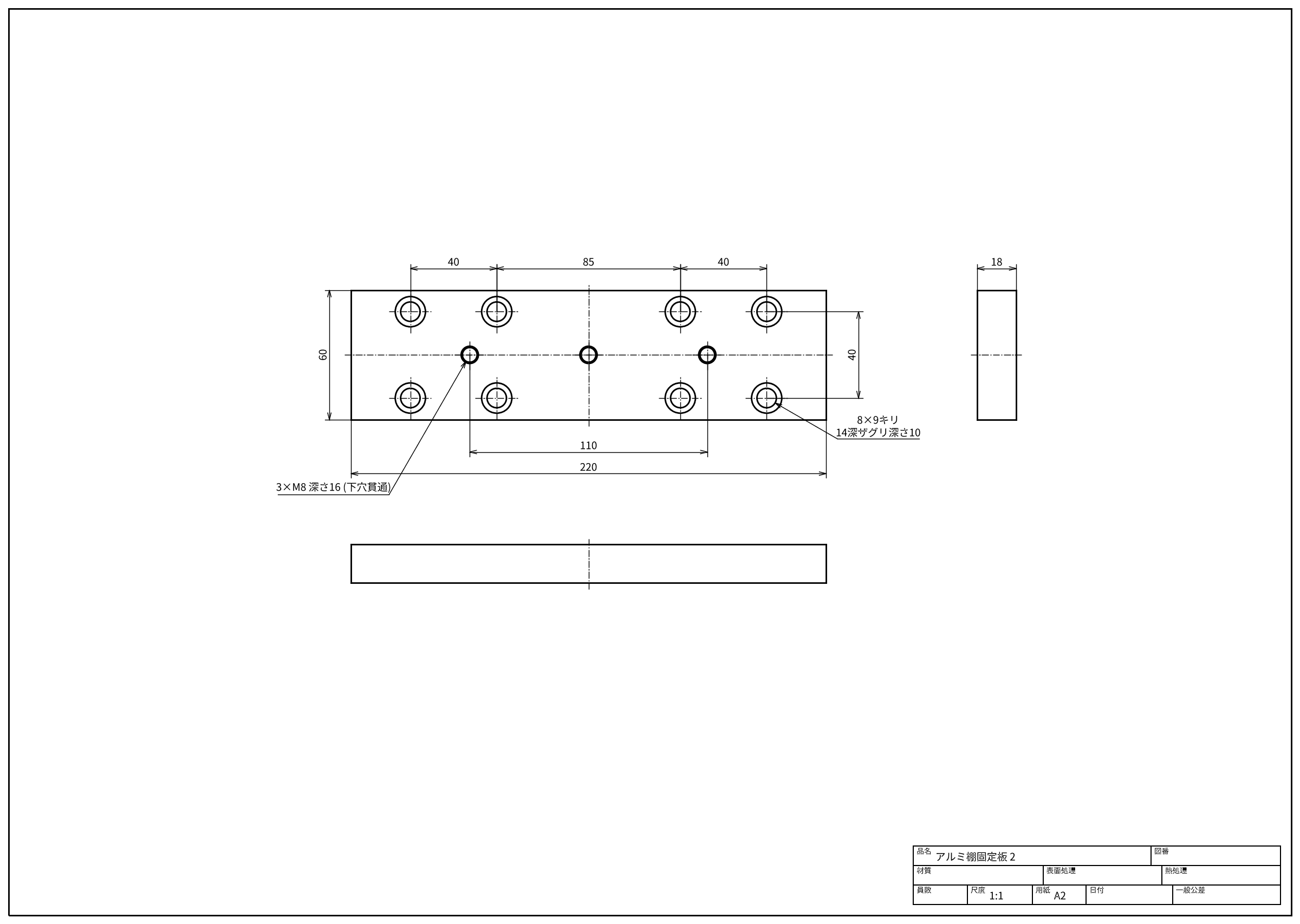
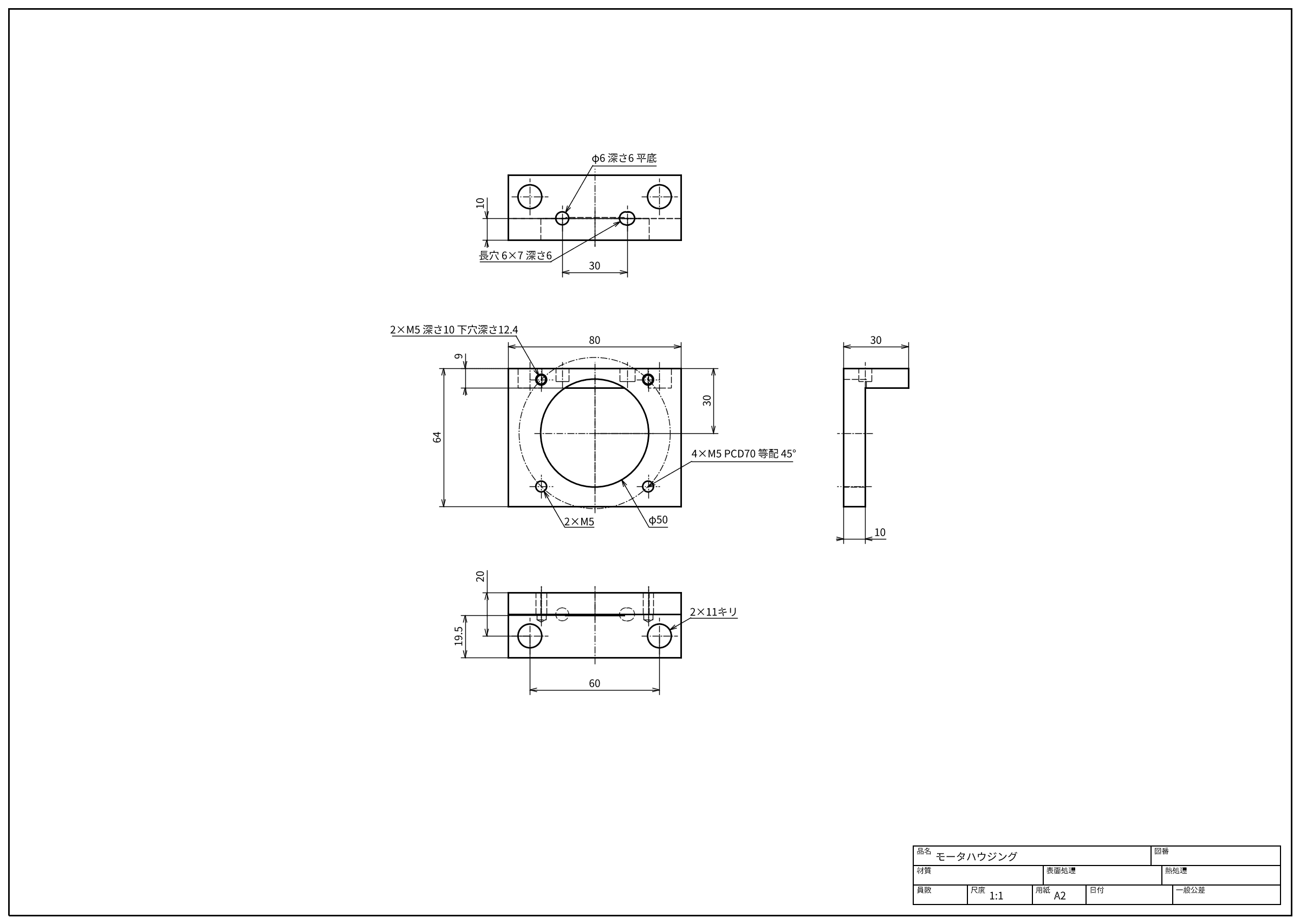
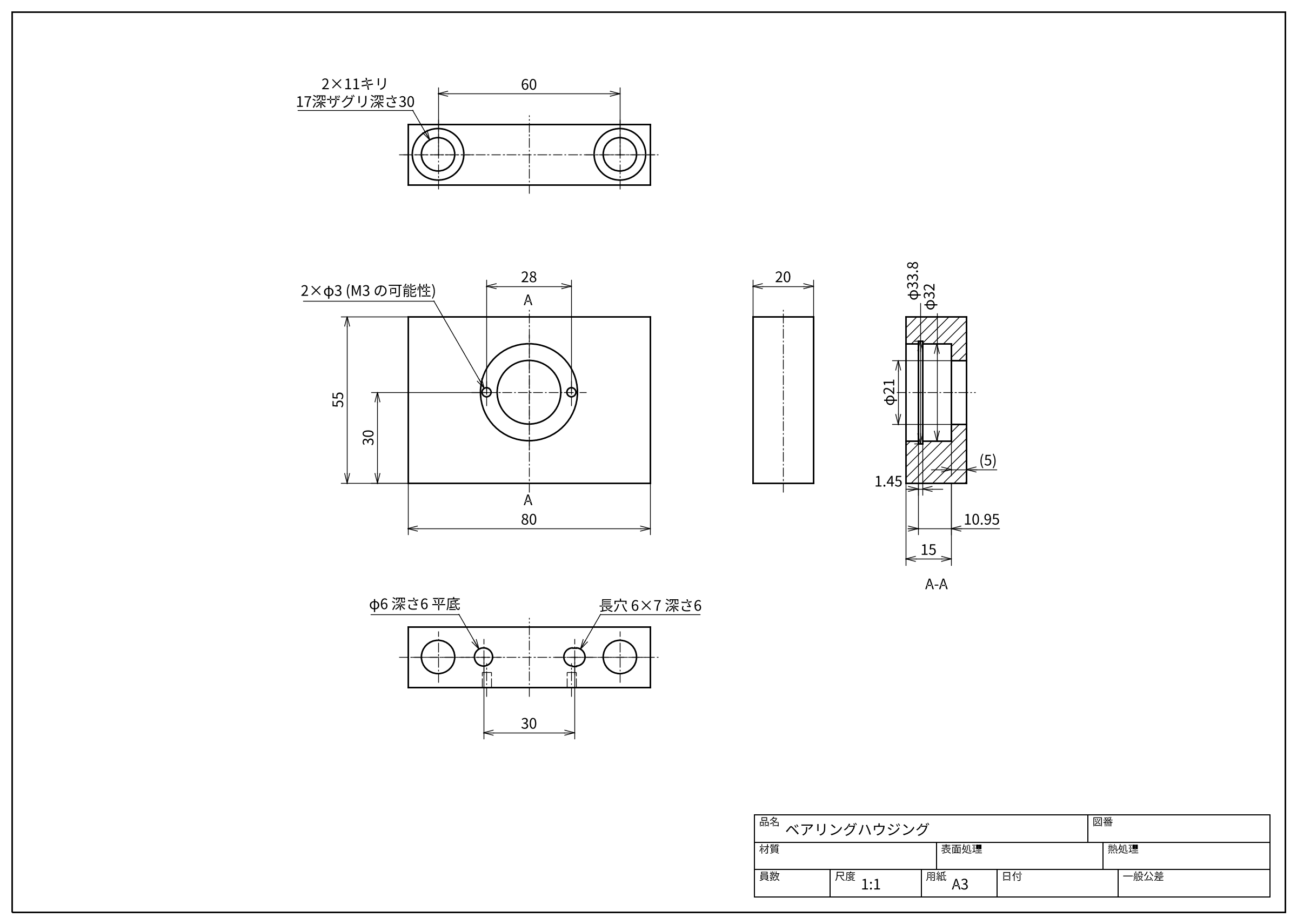
3D CAD のアドインから、組図・単品図の部品ごとに図面を自動で作成します。投影図の選択、寸法、穴の注記、断面図、図枠まで。もう単調な図面バラシ作業に時間は取られません。
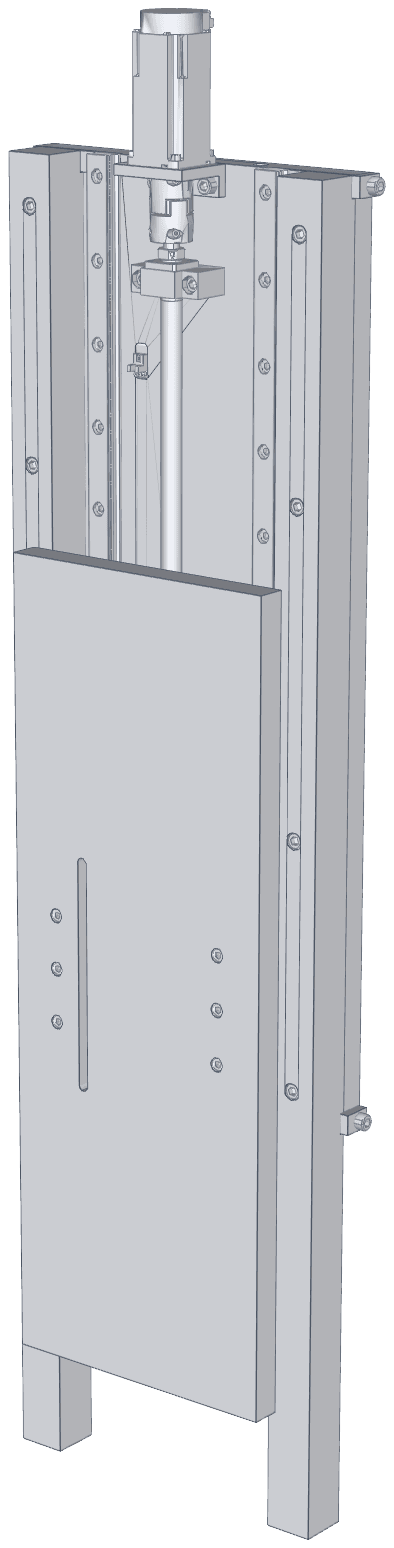
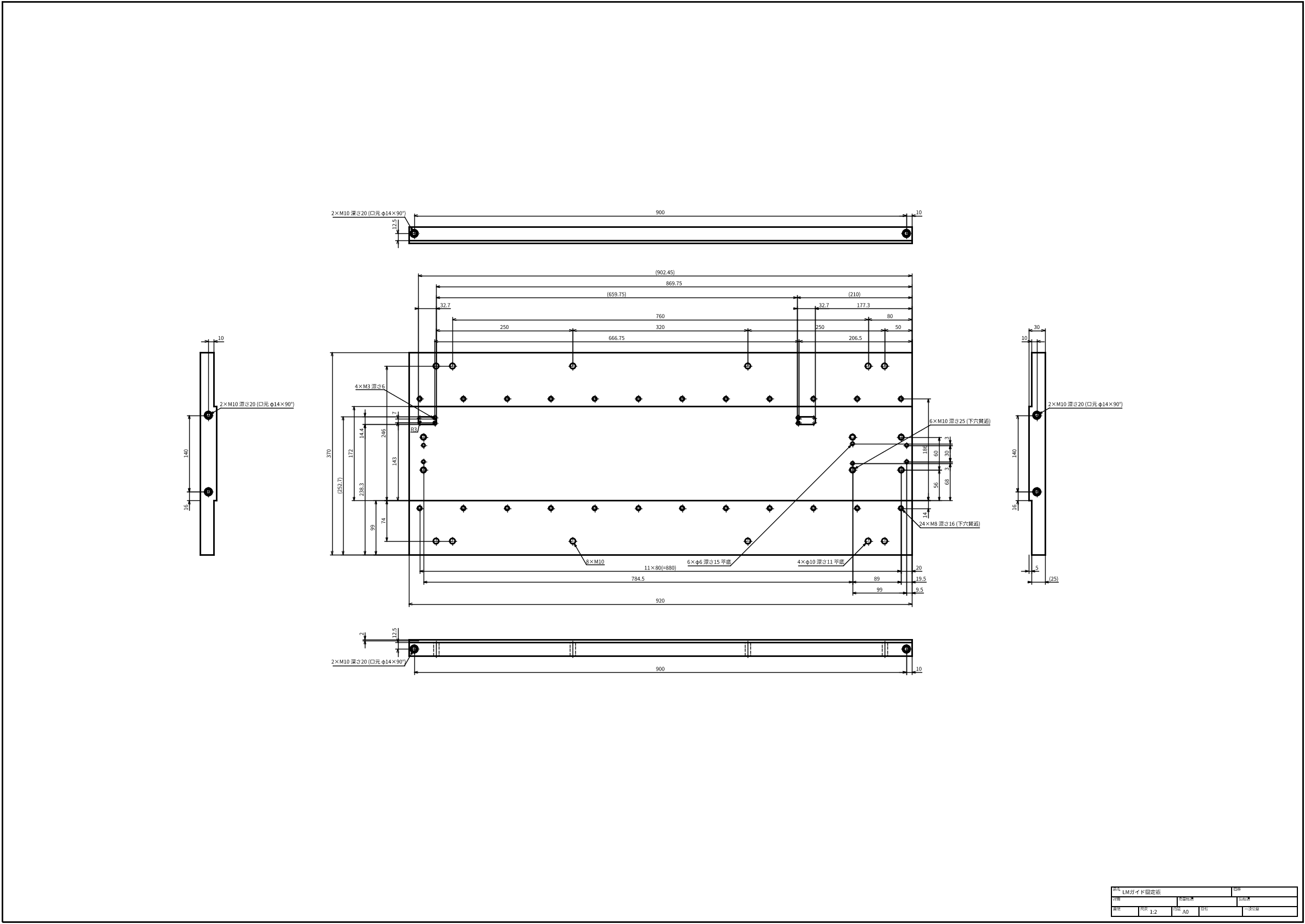
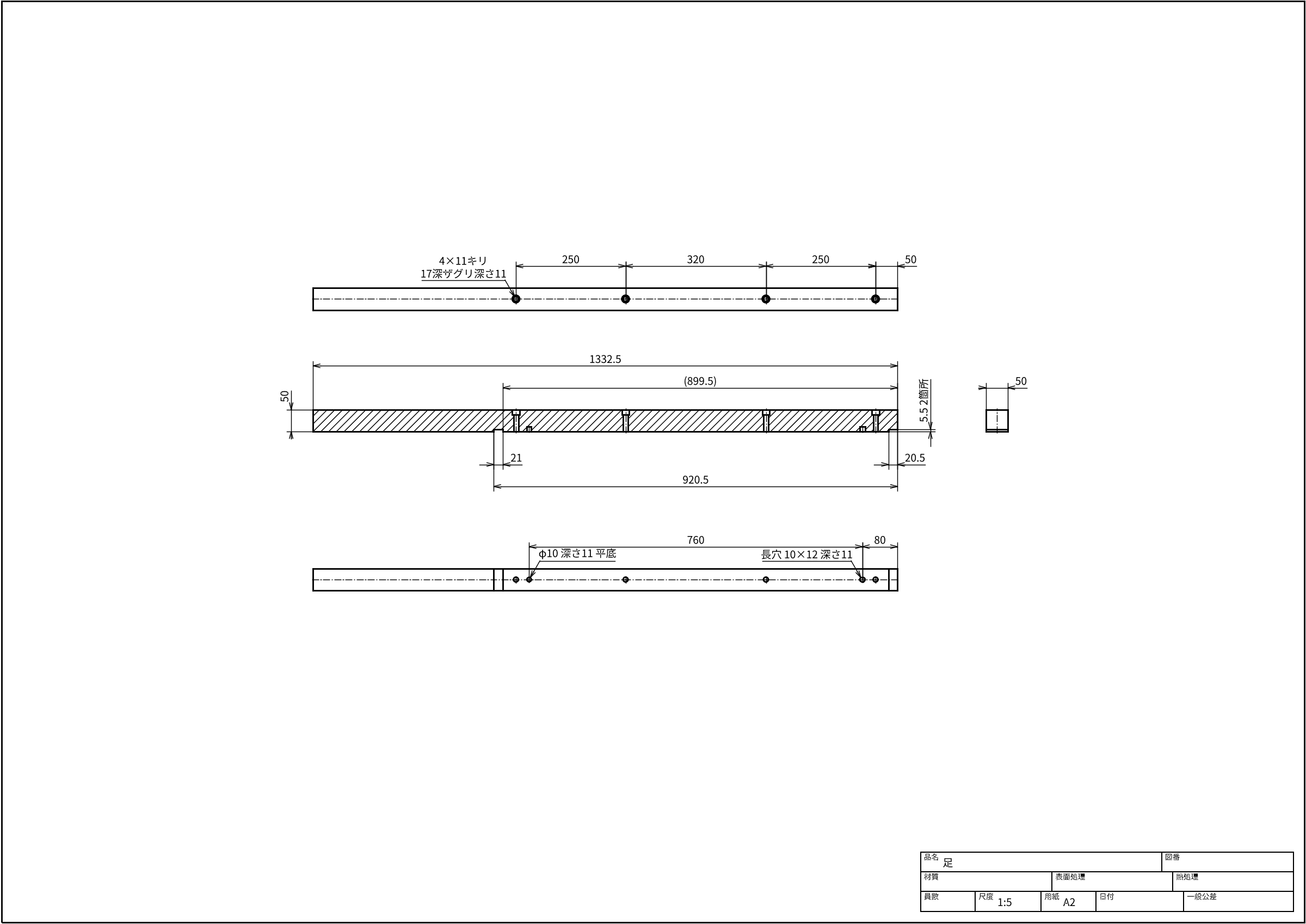
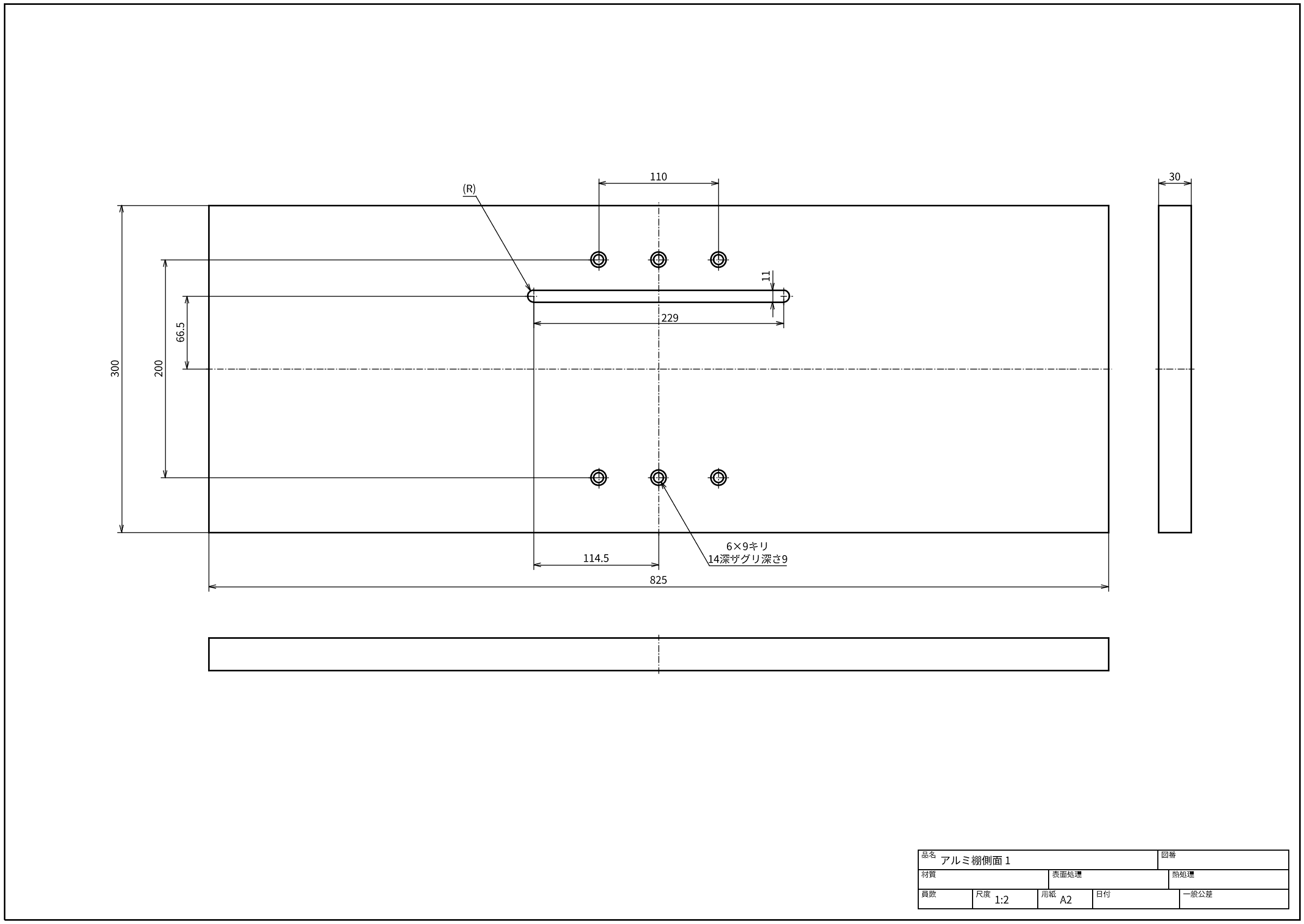
 3D 組図2D 部品図
MOVIE
3D CAD で部品を開き、右サイドバーの「図面を作成」を押すと、数秒で 2D部品図ができあがります。その様子を実際の画面でご覧いただけます。
OUTPUT
元の 3D モデルと並べて、投影図の選び方や寸法の置き方を見比べられます。
HOW IT WORKS
いつもの 3D CAD にアドインを入れて、組図/単品図を開きボタンを押すだけです。
ログイン後のページからインストーラをダウンロードして実行し、同じページで発行したライセンスキーを入力します。
組図なら部品一覧から作る部品を選んで「N 部品の図面を作成」、単品図ならその部品の図面を作成します。
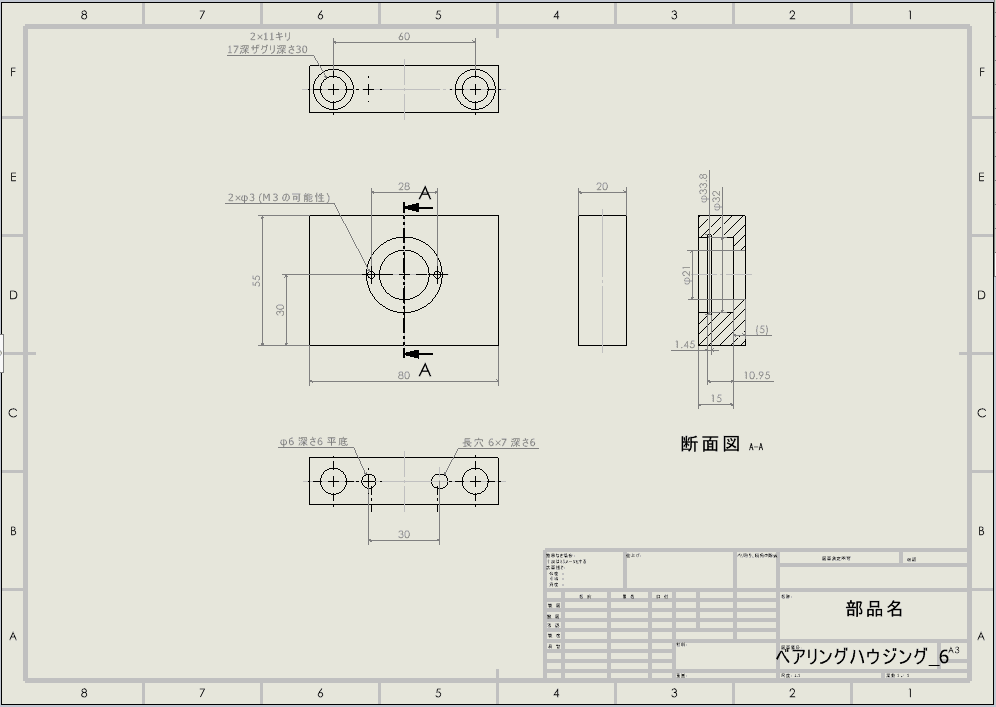
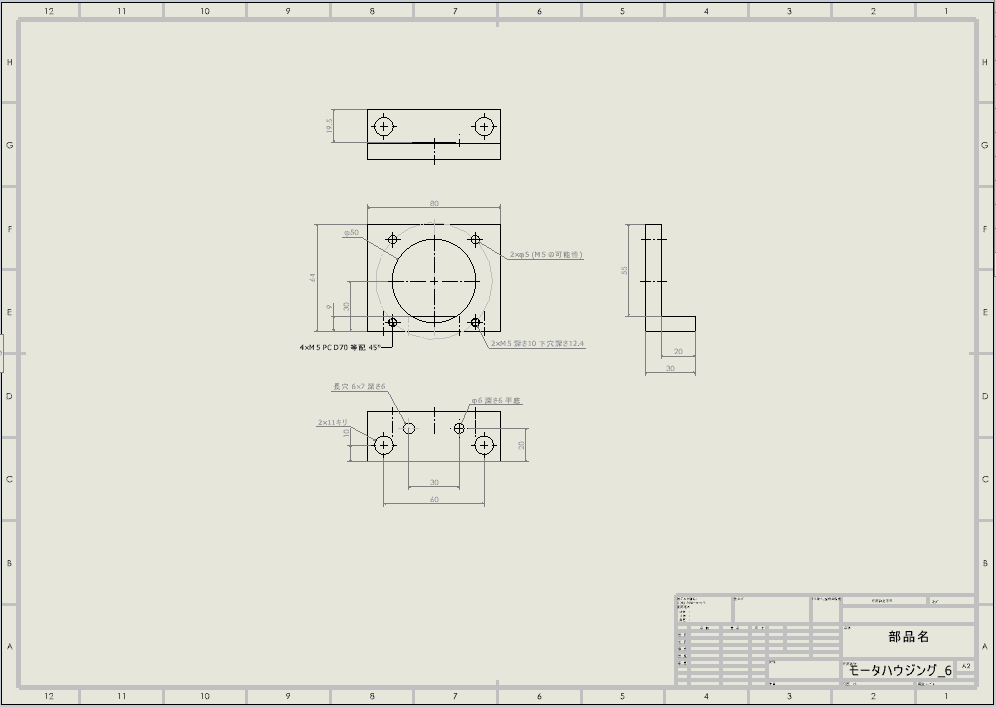
部品ごとにできあがった図面を確認し、公差や表面粗さなど社内ルールに合わせて追記・修正すれば完成です。
PRICE
自社サーバーでの運用や独自ルールへの対応が不要で、標準機能をそのままお使いいただく場合は、無料でご利用いただけます。カスタマイズが必要な場合は、個別にお見積りします。
FAQ
現状は SOLIDWORKS のみ対応しています。今後、iCAD をはじめとする他の CAD へも順次対応を広げていきます。
3D CAD に入れたアドインが、運営会社(株式会社MAZIN)のサーバーにある AI に部品の形状データを送ります。AI が 3D モデルから 2D 部品図を作成し、できあがった図面を 3D CAD の中に反映します。自社サーバーでの運用をご希望の場合(カスタム必要)は、AI を自社のサーバーに置いて、社内だけでご利用いただくこともできます。
送っていただいたデータは、サービス品質の向上のために当社で保管・利用します。データはお客様ごとに分けて管理し、第三者へ無断で提供することはありません。詳細は利用規約をご確認ください。
CAD で部品を開き、アドインのパネルから「図面を作成」を押すと、必要な投影図・寸法・穴などの注記・図枠の入った図面を CAD の中に自動で作成します。正面図の向き・投影図の数・用紙サイズ・尺度は部品の形状から自動で決めます。寸法は 3D モデルの形状に紐づいて入るため、DXF のように寸法が固定の文字になることはありません。
できます。組図を開くと、アドインのパネルに部品の一覧が表示されます。図面にしたい部品を選んで「N 部品の図面を作成」を押すと、部品ごとに図面を作成します。購入品は自動で見分けて選択から外しますが、個別に選び直すこともできます。作成した図面は自動では保存されないので、内容を確認してから保存してください。
はい。CAD の既定の図面テンプレートに設定されている図枠を最初の実行時に自動で探し、用紙サイズ (A0〜A4) ごとに登録します。登録内容はアドインの「設定」タブから追加・変更できます。
SOLIDWORKS 版は Windows 10 / 11 (64bit)、SOLIDWORKS 2023〜2026、.NET Framework 4.8 で動作します。インストールには管理者権限が必要です。ご利用中はインターネット接続が必要です。
PC にパスワードを保存することはありません。
使えます。履歴の無いインポート形状では、寸法は形状に紐づいた参照寸法として入り、穴の注記は文字で記入します。自動で対応付けできなかった寸法も消さずに注記として図面に残し、図面として問題がありそうなときは結果の画面に ⚠ でお知らせします。
投影図は、正面・平面・底面・左右側面・背面から、形状に必要な面を最大6面まで自動で選びます。
アドインの「設定」タブで、組み込みの 3 種類の寸法スタイルから選べます。寸法の並べ方は直列です。
GET STARTED
標準機能は無料でご利用いただけます。申請後、審査が済みしだいご案内します。